
İşletmenin toplam stoğu yeterli olduğu halde şubede ürün bulunmaması, çok ambarlı yapılarda sık karşılaşılan bir durumdur. Sadece toplam miktara bakmak satın alma veya transfer kararını açıklamaya yetmez. CMReportNET, Logo stok verilerini farklı raporlarla incelemeyi sağlar. Ambar filtresiyle toplamı daraltmak ve ambarları yan yana sütunlarda görmek ise iki ayrı davranıştır. Doğru raporu seçmek, depo dağılımını anlamanın ilk adımıdır.
Önce hangi soruya cevap aradığınızı belirleyin
“Seçtiğim depolarda toplam stok ve satış durumu nasıl?” sorusu ile “aynı malzeme her depoda kaç adet?” sorusu aynı rapor düzenini gerektirmez. Bir üçüncü soru da “bu stokun değer boyutu nedir?” olabilir. Rapor adları benzer görünse de amaçları farklıdır. Yanlış görünümden alınan bir toplam, doğru veriye dayanmasına rağmen yanlış iş kararına yol açabilir.
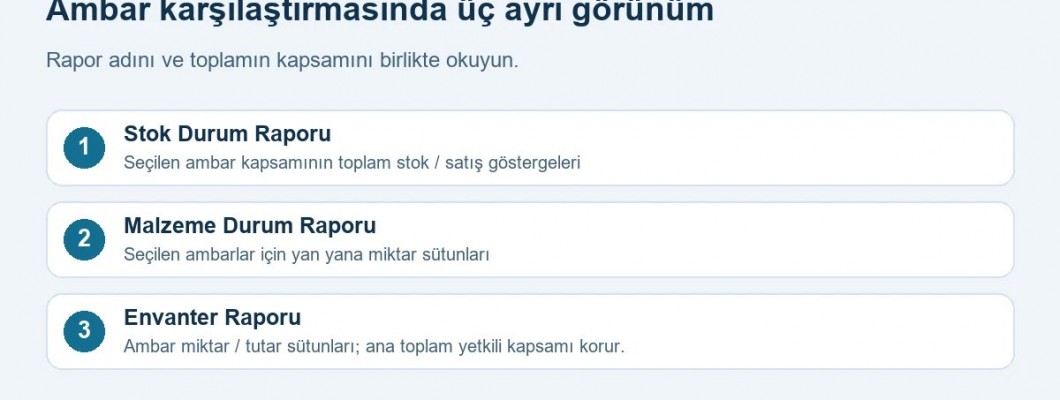
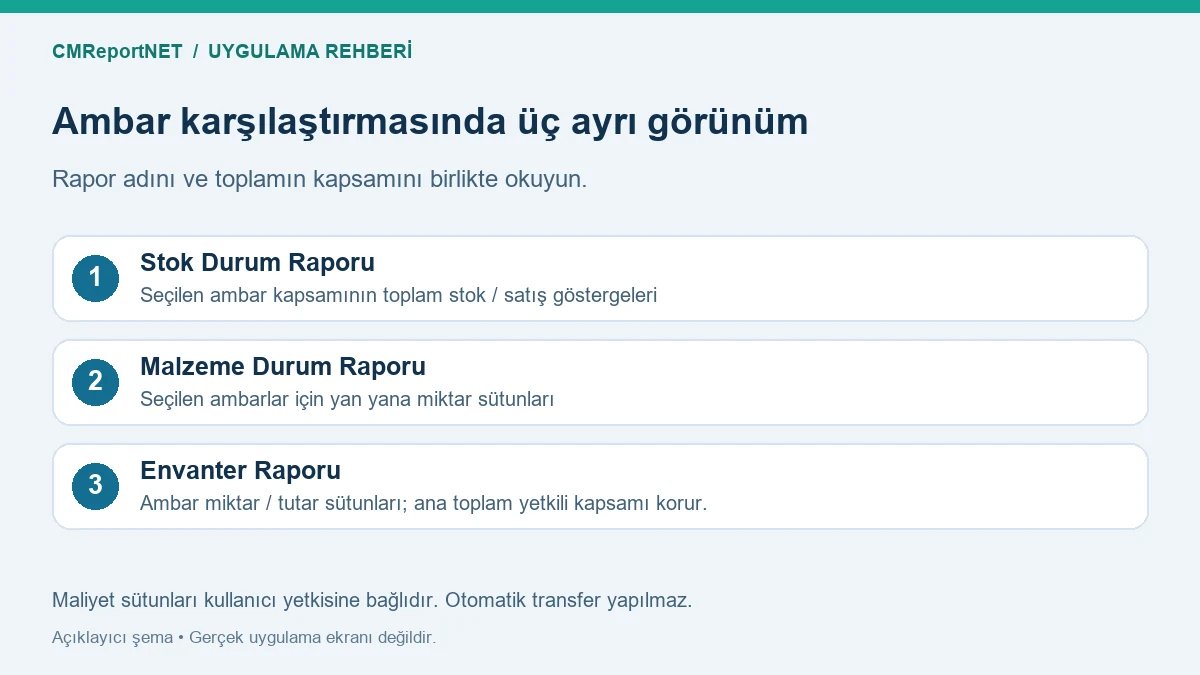
CMReportNET'te Stok Durum Raporu seçilen ambar kapsamının stok ve satış göstergelerini sunar. Malzeme Durum Raporu yan yana ambar miktarlarını incelemeye uygundur. Envanter Raporu ise miktarların yanında yetkiye bağlı değer ve tutar alanlarını içerir. İncelenen sürümde Stok Durum ekranının her ambarı ayrı sütunda gösterdiği doğrulanmadığından bu özellik bütün stok raporlarına genellenmemelidir.
Satın alma ekibi için dağılımı okuma
Bir şubede ürün azaldığında ilk düşünce yeni sipariş vermek olabilir. Oysa merkez ambarda kullanılabilir miktar bulunuyorsa önce dağılım incelenebilir. Malzeme Durum raporunda ilgili ambarların yan yana görülmesi bu araştırmayı kolaylaştırır. Ancak miktar tek başına transfer kararı değildir; rezerve stok, bekleyen sipariş, taşıma süresi ve işletmenin operasyon kuralları da dikkate alınmalıdır.
Örnek olarak merkezde 100, şubede 5 adet ürün olsun. Bu rakamlar açıklama amaçlıdır. Şubenin talebini karşılamak için yeni satın alma ile transfer seçenekleri karşılaştırılabilir. Rapor bilgi sağlar; otomatik transfer fişi veya satın alma belgesi oluşturmaz. Kararın uygulanması normal Logo sürecinde yürütülür. Böylece raporlama ile operasyonel işlem birbirinden ayrılmış olur.
Yan yana ambar miktarları nasıl hazırlanır?
1. Firma, dönem ve tarihi eşitleyin
Malzeme Durum Raporu'nu açmadan önce doğru Logo firmasını ve dönemi seçin. İncelenecek tarihi belirleyin. İki depo için farklı tarihlerden alınmış listeleri yan yana koymak gerçek dağılımı göstermeyebilir. Transferlerin işlendiği günlerde tarih farkı özellikle önemlidir. Kullanıcının ambar erişim kapsamı da raporun hangi depoları gösterebileceğini sınırlar.
2. Karşılaştırılacak ambarları seçin
Ambar Seç alanından ilgili depoları işaretleyin. Malzeme Durum raporunda seçilen yetkili ambarlar için miktar sütunları eklenir; ana miktar da seçilen kapsama daralır. Toplam sütunu ile ambar sütunlarını tekrar toplayarak aynı miktarı iki kez saymayın. Benzer ambar isimlerinde numarayı kontrol etmek, yanlış depoyu seçme riskini azaltır.
3. Sıfır stok ve sütun görünümünü inceleyin
Stokta Olmayanları Gizle seçeneğinin hangi satırları etkilediğine dikkat edin. Bir depoda sıfır olan ürün başka depoda bulunabilir. Sütunlar alanıyla ihtiyaç duyduğunuz bilgileri görünür tutun; geniş tabloda yatay kaydırırken başlıkları takip edin. Çok sayıda ambarı aynı anda seçmek yerine karar için gerekli depolarla başlamak okunabilirliği artırabilir.
Envanter raporunda neden farklı toplam görülür?
Envanter Raporu'nda ambar seçimi, ek miktar ve yetki varsa tutar sütunlarını belirler. Ana envanter miktarı ve ortalama değer ise yetkili ambarların tamamının kapsamını korur. Bu nedenle yalnız bir ambar seçildiğinde ek sütun ile ana toplamın eşit olması beklenmez. Bu davranış bilinmezse kullanıcı doğru sonucu yanlışlıkla hata olarak değerlendirebilir.
Örneğin yetkili iki ambarda 20 ve 80 adet bulunan malzeme için ana envanter miktarı 100 olabilir. Yalnız ilk ambar seçildiğinde ek sütun 20 gösterir. Malzeme Durum raporunda aynı seçimin ana miktarı 20'ye daraltması ise farklı rapor mantığından kaynaklanır. Ana toplamın hangi kapsamı temsil ettiğini başlıkta veya rapor paylaşım notunda belirtmek karışıklığı azaltır.
Miktar ile değer aynı karar değildir
Depo sorumlusu fiziksel miktara, finans ekibi stok değerine odaklanabilir. Envanter raporundaki ortalama değer ve tutar sütunları maliyet erişim yetkisine bağlıdır. Bir kullanıcının miktarı görüp tutarı görememesi, mutlaka eksik veri veya bozuk rapor anlamına gelmez. Görev kapsamına uygun maliyet yetkisi kontrol edilmelidir. Yetki sınırı aşılmadan ortak çalışma düzeni kurulmalıdır.
Seçili ambar tutarı, ilgili miktar ile raporda kullanılan ortalama değer üzerinden hesaplanır. Her depoda ayrı bir maliyet yöntemi uygulanmış gibi yorumlanmamalıdır. Aynı üründeki miktar dağılımı ile toplam değer yoğunluğu farklı sorulardır. Satın alma ve finans ekipleri ortak toplantıda hangi metriği konuştuklarını belirtmelidir. Birim bilgileri farklıysa miktarlar doğrudan karşılaştırılmamalıdır.
Stok Durum Raporu ne zaman tercih edilir?
Seçilen depo grubunun fiili, rezerve ve gerçek stok göstergeleriyle satış geçmişini birlikte incelemek istiyorsanız Stok Durum Raporu uygun bir başlangıçtır. Ambar seçimi burada kapsam filtresidir. Yan yana ayrı depo miktarları gerekiyorsa Malzeme Durum veya Envanter görünümüne geçin. Böylece kullanıcının aradığı bilgiyle raporun sunduğu yapı eşleşir.
Bu ayrımı ekip eğitiminde örnek üzerinden anlatmak yararlıdır. “Merkez ve şubenin toplam durumu” ile “merkez/şube ayrı sütunları” aynı talep değildir. Kullanıcı hangi soruyu sorduğunu netleştirdiğinde gereksiz Excel birleştirmeleri azalabilir. Bununla birlikte raporun göstermediği bir özelliğin var olduğu varsayılmamalıdır; özellikle mobil ve masaüstü görünümler birebir aynı olmayabilir.
Paylaşım ve kontrol düzeni
Çıktı almadan önce rapor adı, tarih, firma, dönem, seçili ambarlar ve kullanıcı kapsamını kontrol edin. Excel veya PDF dosyasını bu bilgilerle paylaşın. Sıfır stok filtresi ve maliyet görünürlüğü gibi tercihler de sonuçların yorumunu etkiler. Başka kullanıcının raporuyla fark varsa önce kapsam eşitliğini inceleyin; doğrudan stok kayıtlarında hata olduğu sonucuna varmayın.
Düzenli depo toplantısında aynı tarih ve kapsamla alınan raporlar kullanmak değişimi daha anlaşılır hale getirir. Büyük farkların nedenini ilgili stok hareketleri ve fiziksel sayım süreçleriyle araştırın. CMReportNET otomatik fiziksel sayım yapmaz; Logo'daki kayıtları raporlar. Doğru operasyon kararı, rapor bilgisi ile sahadaki gerçek durumun birlikte değerlendirilmesiyle verilir.
Sık sorulan sorular
Her stok raporu ambarları yan yana gösterir mi?
Hayır. Yan yana miktar sütunları Malzeme Durum ve Envanter raporlarında değerlendirilmelidir. Stok Durum'da seçim toplam kapsamını filtreler.
Envanterde tek ambar seçince ana toplam neden değişmiyor?
Ana toplam yetkili ambarların kapsamını korur; seçim ek ambar sütunlarını belirler. Tek depo sütunuyla genel toplam farklı anlam taşır.
Rapor depolar arası transfer yapar mı?
Hayır. Dağılım analizine yardımcı olur. Transfer belgesi işletmenin normal Logo sürecinde oluşturulur.
Tutar alanı görünmüyorsa ne kontrol edilmeli?
Sütun görünürlüğü ve maliyet erişim yetkisi incelenmelidir. Farklı kullanıcıların raporlarını karşılaştırırken izin kapsamını da eşitleyin.
Ürün ve ilgili rehberler
CMReportNET ürün tanıtımı üzerinden kapsamı inceleyebilir, CMReportNET Desktop kurulum dosyasını resmi dağıtım adresinden indirebilirsiniz.
Düşüncenizi Paylaşın